- Aug 17
- 作成者 PECRONJAPAN
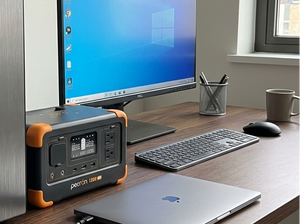
停電時でもパソコン作業を続けたい、キャンプや車内など電源のない場所でもモニターを使いたい、と考えたことはありませんか。
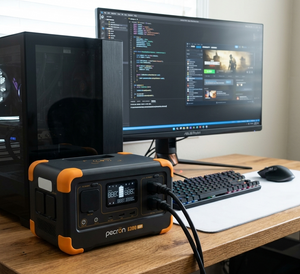
ポータブル電源があれば、モニターやノートパソコンだけでなく、デスクトップPCやゲーミングPCにも電力を供給できます。
ただし、PCやモニターは機種によって消費電力が大きく異なるため、「1000Whあれば必ず1日使える」と単純には判断できません。必要な容量は、PCの種類、モニターの台数、使用時間、ゲームや動画編集などの負荷によって変わります。日本のポータブル電源メーカーも、使用機器の消費電力と使用時間から必要容量を計算し、さらに起動時の電力も確認するよう案内しています。
この記事では、PCとモニターの組み合わせ別に消費電力と使用時間の目安を紹介し、ポータブル電源を選ぶ際に確認したい容量・定格出力・瞬間最大出力について詳しく解説します。
1.ポータブル電源でモニターは何時間使える?PCとの組み合わせ別に解説

ポータブル電源でモニターを使用する場合、稼働時間を左右するのは「モニターだけの消費電力」ではありません。
パソコンとモニターを同時に使用するなら、両方の消費電力を合計して考える必要があります。
例えば、モニターが30W、ノートパソコンが60Wなら、単純計算で合計90Wです。
1,000Whのポータブル電源からAC出力する場合、変換ロスなどを考慮して実際に使える電力量を80%程度と仮定すると、
1,000Wh × 0.8 ÷ 90W ≒ 約8.9時間
が一つの計算上の目安になります。
ただし、実際の消費電力はPCの処理負荷や画面の明るさ、接続機器などによって変わるため、あくまで参考値として考えてください。JVCも、実際の使用時間は接続機器の状態や使用条件によって変化すると説明しています。
①ノートPC+モニター|低消費電力なら長時間使用しやすい

ノートパソコンは、一般的にデスクトップPCより消費電力を抑えやすいのが特徴です。
そこにモニターを1台追加した場合でも、比較的少ない電力で作業できます。
一般的な構成では、次のような消費電力が目安になります。
| 機器 | 消費電力の目安 |
|---|---|
| ノートPC | 約30~65W |
| PCモニター | 約20~50W |
| 合計 | 約50~115W |
例えば、PCとモニターの合計消費電力を80Wとすると、1,000Whのポータブル電源では、
1,000Wh × 0.8 ÷ 80W ≒ 約10時間
が計算上の目安になります。
そのため、ノートPC+モニターの組み合わせは、ポータブル電源との相性が比較的良い構成です。
在宅勤務やテレワークの停電対策としても、ノートPC中心なら500~1,000Wh程度のポータブル電源から検討しやすいでしょう。
ただし、ノートPCを高負荷な動画編集や3D処理などに使用すると、消費電力が通常より高くなることがあります。
②デスクトップPC+モニター|1,000Whでも使用時間は短くなりやすい

デスクトップPCを使用する場合は、ノートPCよりも多くの電力が必要になる傾向があります。
特に高性能CPUやGPUを搭載したPCでは、作業内容によって消費電力が大きく変化します。
一般的な構成の目安としては、
| 機器 | 消費電力の目安 |
| デスクトップPC | 約100~300W |
| PCモニター | 約20~50W |
| 合計 | 約120~350W |
程度になるケースがあります。
仮に合計200Wで使用した場合、1,000Whのポータブル電源では、
1,000Wh × 0.8 ÷ 200W ≒ 約4時間
が計算上の目安です。
ノートPC構成と比べると、同じ1,000Whでも使用できる時間は大きく短くなります。
また、デスクトップPCは電源投入時や処理負荷が高くなったときに、一時的に消費電力が上昇する場合があります。そのため、稼働時間だけではなく、ポータブル電源の定格出力や最大出力にも余裕を持たせる必要があります。
③ゲーミングPC+ゲーミングモニター|消費電力が大きいため余裕のあるモデルが必要

ゲーミングPCは、通常の事務作業用PCと比べて消費電力が大きくなりやすい構成です。
特に高性能なGPUを搭載している場合、ゲーム中や3D処理時には消費電力が大きく上昇することがあります。
例えば、
| 機器 | 消費電力の目安 |
| ゲーミングデスクトップPC | 約300~700W以上 |
| ゲーミングモニター | 約30~100W |
| 合計 | 約330~800W以上 |
となる場合があります。
仮に合計500Wで使用すると、1,000Whのポータブル電源では、
1,000Wh × 0.8 ÷ 500W ≒ 約1.6時間
程度が計算上の目安です。
このようにゲーミングPCでは、容量が同じでも一般的なノートPC環境よりはるかに短時間しか使用できません。
さらに、ゲーミングPCでは起動時やゲーム中の負荷変動によって瞬間的に消費電力が増える可能性があります。使用するPCの電源容量や実際の消費電力を確認し、それを上回る定格出力を持つポータブル電源を選ぶことが重要です。Ankerも、機器によっては起動電力が定格消費電力を大きく上回る場合があるため、最大出力まで確認するよう案内しています。
④モニターを2台・3台と増やす場合は消費電力も合算する
在宅ワークや動画編集、トレードなどで複数のモニターを使用している場合は、モニター1台分の消費電力だけで計算しないようにしましょう。
例えば、1台あたり30Wのモニターを2台使用するなら、
30W × 2台 = 60W
となります。
ここにPC本体の消費電力が150Wあれば、合計は210Wです。
1,000Whのポータブル電源で使用する場合、
1,000Wh × 0.8 ÷ 210W ≒ 約3.8時間
が一つの計算上の目安になります。
モニターを追加するほど消費電力も増えるため、複数画面環境では、
- PC本体
- モニター台数
- スピーカー
- ルーター
- 外付けHDD・SSD
など、同時に使用する機器をすべて合計して必要容量を考えることが大切です。
⑤使用時間を正確に知りたい場合は、PC・モニターの実測値を確認する
ここまで紹介した消費電力はあくまで一般的な目安です。
実際の消費電力は、
- CPU・GPUの性能
- ゲームやソフトの負荷
- モニターのサイズ・明るさ
- 接続している周辺機器
- PCの電源設定
などによって変わります。
特にゲーミングPCや高性能デスクトップPCの場合は、メーカー仕様だけでは実際の使用時の消費電力を正確に把握しにくいことがあります。
より正確に確認したい場合は、ワットチェッカーなどを使って実際の消費電力を測定する方法もあります。
実測したW数が分かれば、
必要容量(Wh)≒ 消費電力(W)× 使用時間(h)÷ 0.8
として計算できるため、ポータブル電源の容量をより正確に選びやすくなります。
PC・モニター環境別の目安
用途別に整理すると、以下のように考えられます。
| PC・モニター構成 | 合計消費電力の目安 | 1,000Whでの使用時間目安※ |
| ノートPC+モニター | 約50~115W | 約7~16時間 |
| デスクトップPC+モニター | 約120~350W | 約2~7時間 |
| ゲーミングPC+モニター | 約330~800W以上 | 約1~2.5時間 |
※「1,000Wh × 0.8 ÷ 消費電力」で単純計算した目安です。実際の使用時間はPC・モニターの負荷や変換効率などによって変わります。
この表からも分かるように、「モニターを使うから1,000Wh必要」という単純な考え方ではなく、PCとの組み合わせと実際の消費電力を基準に容量を決めることが重要です。
2.ポータブル電源でモニターを使う場合の選び方

ポータブル電源でモニターを使う場合、「容量が大きいか」だけで判断すると、購入後に「PCは動くけれどすぐに電池がなくなった」「そもそも電力が足りず起動できなかった」といった問題につながることがあります。
特にデスクトップPCやゲーミングPCでは、モニター以外にもPC本体やスピーカーなど複数の機器を同時に使用するため、容量(Wh)と定格出力(W)の両方を確認することが重要です。一般的にも、ポータブル電源は使用機器の消費電力から必要容量と定格出力を考えるのが基本とされています。
ここでは、モニター・PC用途で確認しておきたいポイントを解説します。
①必要な容量(Wh)はPC・モニターの消費電力と使用時間から計算する

ポータブル電源の容量は「Wh」で表され、数字が大きいほど多くの電力を蓄えられます。
モニターを使う場合は、モニター単体ではなく、PC本体と周辺機器を含めた消費電力を合計して考えましょう。
必要容量の目安は、
消費電力(W)×使用時間(h)÷0.8
という計算式から求められます。
例えば、ノートPCが60W、モニターが30Wで合計90Wの場合、5時間使用すると、
90W×5時間÷0.8=約563Wh
となります。
この場合、500Whでは余裕が少ないため、600Wh前後以上のポータブル電源を検討するとよいでしょう。
ただし、実際の消費電力はPCの処理負荷やモニターの明るさなどによって変動します。特にゲーミングPCではゲーム中に消費電力が大きくなることがあるため、余裕を持った容量設定が重要です。JackeryもゲーミングPCについて、消費電力と使用時間から必要なWhを逆算する方法を紹介しています。
②定格出力(W)はPC・モニターの合計消費電力を上回るものを選ぶ

容量(Wh)が十分でも、定格出力(W)が不足しているとPCやモニターを正常に動かせない場合があります。
定格出力とは、ポータブル電源が継続的かつ安定して供給できる電力の大きさです。
例えば、
- PC:150W
- モニター:40W
- スピーカー:20W
の場合、合計消費電力は210Wです。
この場合、定格出力210W以下のポータブル電源では余裕がありません。
ポータブル電源を選ぶ際は、同時に使用する機器の消費電力を合計し、その合計を上回る定格出力を持つモデルを選ぶのが基本です。
特にゲーミングPCや高性能デスクトップPCでは、負荷が高くなると消費電力も大きくなるため、必要出力ぎりぎりのモデルではなく、余裕のある出力を選びましょう。
③起動時の電力が大きい機器は「瞬間最大出力」も確認する
PCやモニターの使用では、通常時の消費電力だけでなく、電源を入れた瞬間などに一時的な電力変動が発生する場合があります。
ポータブル電源には、一定時間安定して出力できる「定格出力」とは別に、短時間だけ供給できる「瞬間最大出力」が設定されているモデルがあります。
特にゲーミングPCや高性能デスクトップPCを使用する場合は、PC・モニターの合計消費電力だけでなく、起動時の電力や負荷変動も確認しておくと安心です。Ankerも、接続する機器によっては起動電力が定格消費電力を大きく上回る場合があるため、最大出力まで確認するよう案内しています。
④AC出力とUSB-Cなど、使用する機器に合ったポートを確認する
モニターやデスクトップPCを使う場合、一般的にはACコンセントから電源を取ります。
そのため、ポータブル電源にAC出力が搭載されているかを確認しましょう。
一方、ノートPCや一部のモバイルモニターはUSB-C PDに対応している場合があります。
USB-C PD対応機器であれば、対応するUSB-Cポートから直接給電できるケースもあります。
使用する機器によって、
- AC出力
- USB-C
- USB-A
- DC出力
など必要なポートが変わるため、購入前にPCやモニターの電源端子を確認しておくことが重要です。ポータブル電源選びでは、出力ポートの種類や数も確認ポイントの一つとされています。
⑤長時間のPC作業なら容量だけでなく充電方法も確認する

在宅勤務やクリエイティブ作業など、モニターを長時間使用する場合は、ポータブル電源の「充電方法」も確認しておきましょう。
例えば停電対策として使用する場合、ACコンセントから充電できない状況が長く続く可能性があります。
そのため、
- AC充電
- ソーラー充電
- 車載充電
など、複数の充電方法に対応しているモデルなら、使用環境に応じて電力を補充できます。
特に長期停電や屋外での作業を想定する場合は、ソーラー充電に対応しているかどうかも比較するとよいでしょう。
⑥PC・モニター用途では「正弦波」出力にも注目する
PCやモニターのような精密な電子機器にポータブル電源を使用する場合は、AC出力の波形も確認しておきたいポイントです。
一般的な家庭用コンセントから供給される交流電力は正弦波です。
そのため、PCやモニターを長時間安定して使用したい場合は、純正弦波(正弦波)出力に対応したポータブル電源を選ぶと安心です。
特にデスクトップPCでは、PC本体の電源ユニットとの相性も考慮する必要があります。
JackeryのゲーミングPC向け解説でも、PC・モニター用途では正弦波出力のモデルを選ぶことが推奨されています。
⑦停電対策ならUPS機能も確認する
「仕事中に停電してもPCとモニターの電源を切らしたくない」という目的なら、UPS機能を搭載したポータブル電源も選択肢になります。
UPS(無停電電源装置)は、商用電源が停止した際にバッテリー側へ切り替えることで、接続している機器への電力供給を継続するための機能です。
ただし、ポータブル電源のUPS機能は製品によって切替時間や仕様が異なります。
PC作業用として使用する場合は、
- UPS対応か
- 切替時間はどのくらいか
- UPS使用時の最大出力はいくらか
まで確認しましょう。
また、業務用サーバーなど「瞬断が許されない機器」については、ポータブル電源のUPS機能だけに頼るのではなく、メーカーが推奨する専用UPSを検討する必要があります。
モニター用途では「容量」と「出力」を分けて考えることが重要
モニターやPC用のポータブル電源を選ぶときは、次のように整理すると分かりやすくなります。
| 確認項目 | 判断する内容 |
|---|---|
| 容量(Wh) | どのくらいの時間使えるか |
| 定格出力(W) | PC・モニターを安定して動かせるか |
| 瞬間最大出力 | 起動時や一時的な高負荷に対応できるか |
| 出力ポート | PC・モニターの電源端子に対応しているか |
| 正弦波出力 | PCなど精密機器との相性を確認 |
| UPS機能 | 停電時の電源切替が必要か |
| 充電方法 | AC・ソーラー・車載などに対応しているか |
つまり、「何Whならモニターが使える?」だけでは十分ではありません。
ノートPC+モバイルモニターなのか、デスクトップPC+大型モニターなのか、ゲーミングPC+複数モニターなのかによって、必要な容量・出力は大きく変わります。
自分のPCとモニターの実際の消費電力を確認したうえで、容量と出力の両方に余裕のあるポータブル電源を選ぶことが、安定したPC作業につながります。
3.ポータブル電源でモニターを使うメリット・注意点

ポータブル電源をモニターやパソコンと組み合わせると、家庭のコンセントが使えない状況でも作業環境を維持できます。
特に、在宅勤務や動画編集、ゲームなどでPCを日常的に使う方にとっては、停電対策だけでなく、屋外での作業環境を作れることもメリットです。JVCも、ポータブル電源は停電時のPC・通信機器のバックアップや、コンセントのない場所での電源確保に活用できると案内しています。
一方で、PCやモニターは精密な電子機器なので、ポータブル電源なら何でも接続すればよいわけではありません。
ここでは、モニター・PC用途で知っておきたいメリットと注意点を整理します。
①停電中でもPC作業を続けやすい
突然の停電は、在宅勤務やオンライン会議中にも起こる可能性があります。
ポータブル電源をあらかじめ充電しておけば、停電後も、
- ノートPC
- デスクトップPC
- モニター
- Wi-Fiルーター
- スマートフォン
などへ給電できます。
特にノートPCの場合は、本体の内蔵バッテリーとポータブル電源を組み合わせることで、通常より長時間作業を続けられます。
在宅勤務などで「停電すると仕事ができなくなる」という環境を避けたい方にとって、ポータブル電源は非常用のバックアップ電源として役立ちます。JackeryもPCの停電対策として、PC・モニターをポータブル電源から給電する方法を紹介しています。
②コンセントのない場所でもモニターを使える
ポータブル電源のメリットは、停電対策だけではありません。
AC出力を搭載したモデルであれば、コンセントのない場所にも電源を持ち出せます。
例えば、
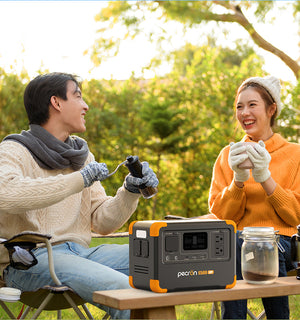
- 車内でノートPC+モバイルモニターを使う
- 屋外で動画編集をする
- キャンプで写真・動画データを整理する
- イベントや展示会でモニターを使用する
など、電源の場所に作業環境を縛られにくくなります。
ポータブル電源はUSBだけでなくAC出力やDC出力を備えることで、モバイルバッテリーでは対応しにくい機器にも給電できるのが特徴です。
③複数の機器をまとめてバックアップできる
PC作業では、パソコンとモニターだけでなく、
- Wi-Fiルーター
- スピーカー
- 外付けSSD
- スマートフォン
- USBライト
など、複数の機器を同時に使用することがあります。
ポータブル電源なら、AC出力とUSB出力を組み合わせて、複数の機器へ同時に給電できるモデルがあります。
ただし、すべての出力ポートを同時に使用できるとは限らないため、購入時には「各ポートの出力」と「同時出力時の最大値」も確認しておきましょう。
ポータブル電源でモニターを使うときの注意点
①容量(Wh)だけで使用時間を判断しない
モニター用途で特に多い誤解が、「1,000Whなら1,000Wの機器を1時間使える」という単純な考え方です。
実際にはAC変換によるロスなどがあるため、使用可能時間は短くなります。
例えば、PC+モニターの合計消費電力が200Wなら、1,000Whのポータブル電源を使った場合の単純な目安は、
1,000Wh × 0.8 ÷ 200W ≒ 4時間
です。
さらにPCの負荷やモニターの消費電力によって実際の使用時間は変わります。
そのため、購入前にはPC・モニターの実際の消費電力を確認しましょう。
②定格出力を超える機器は使用できない
ポータブル電源の容量が十分でも、定格出力が不足しているとPCやモニターを動かせません。
例えばPCが250W、モニターが50Wなら、合計300Wになります。
定格出力300Wのモデルでは余裕がほとんどないため、周辺機器などを追加する場合には不足する可能性があります。
JVCも、接続機器の消費電力よりポータブル電源の定格出力に余裕を持たせることを推奨しており、機器によっては起動時に定格出力より大きな電力を必要とする場合があるとしています。
③PC・モニター用途では「正弦波」を確認する
PCやモニターなどの精密機器に使用する場合は、AC出力の波形も確認しておきたいポイントです。
ポータブル電源には「正弦波」「修正正弦波」などの違いがあります。
家庭用電化製品の多くは正弦波を前提として設計されているため、PCやモニター用途では正弦波出力に対応したモデルを選ぶことをおすすめします。JackeryもPC・モニター用途では正弦波出力のポータブル電源を推奨しています。
特にメーカーや仕様が不明な低価格モデルを選ぶ場合は、「正弦波」と明記されているかを確認しましょう。
④ゲーミングPCは消費電力に特に注意する
ゲーミングPCは、一般的な事務作業用PCより消費電力が大きくなる傾向があります。
さらに、ゲーム中にGPUへ負荷がかかると消費電力が大きく変動することがあります。
そのため、
PC本体+モニター+周辺機器
の合計消費電力を確認したうえで、定格出力と瞬間最大出力の両方に余裕を持たせることが重要です。
ゲーミング用途では、単に「1,000Wh」という容量だけを見て選ばないようにしましょう。
⑤UPSとして使用する場合は切替時間を確認する
停電した瞬間にPCの電源が落ちるのを防ぎたい場合は、UPS機能を搭載したポータブル電源が選択肢になります。
ただし、UPS機能の仕様は製品によって異なり、切替時間にも違いがあります。
一般的なPC作業や家庭用機器のバックアップと、データセンターやサーバーなど瞬断が許されない用途では必要な性能が異なります。
そのため、PCの作業データを守ることが目的なら、ポータブル電源のUPS機能だけでなく、切替時間やUPS使用時の最大出力を確認することが重要です。
モニター用途なら「電源を確保できる」以上のメリットがある
ポータブル電源をPC・モニターと組み合わせることで、停電時の作業継続だけでなく、電源のない場所へ作業環境を持ち出せるようになります。
一方で、PC・モニターは消費電力が機種によって大きく異なるため、
容量(Wh)・定格出力(W)・正弦波・UPS機能・出力ポート
を総合的に確認することが大切です。
特に仕事用PCとゲーミングPCでは必要な性能が大きく異なるため、自分の使用環境に合わせて選びましょう。
4.モニター・PC用途におすすめのPECRONポータブル電源
ここまで解説したように、モニターやPCに使うポータブル電源は、単純に容量が大きければよいわけではありません。
ノートPC+モニターのような省電力構成なら比較的小容量でも対応できますが、デスクトップPCやゲーミングPCでは、より高い定格出力と容量が必要になります。
PECRONでは、コンパクトなPC作業向けモデルから、デスクトップPCや複数の機器をまとめてバックアップできる大容量モデルまでラインアップしています。ここでは、用途別に3つのモデルを紹介します。
① PECRON E300LFP|ノートPC+モニターなど軽量な作業環境に

外出先でノートPCとモニターを使いたい方や、停電時に最低限のPC作業環境を確保したい方には、コンパクトなモデルが候補になります。
PECRON E300LFPは、288Whの容量と600Wの定格出力を備えた小型ポータブル電源です。PC本体とモニターの消費電力が比較的小さい構成であれば、テレワークや屋外作業の電源として活用できます。
例えば、ノートPCが60W、モニターが30Wで合計90Wの場合、変換ロスを20%と仮定すると、
288Wh × 0.8 ÷ 90W ≒ 約2.6時間
が計算上の目安になります。
実際の使用時間はPCの負荷やモニターの明るさなどによって変わりますが、スマートフォンやWi-Fiルーターなどの小型機器も一緒にバックアップしたい場合に使いやすい容量です。
また、600Wの定格出力があるため、単純なUSB充電だけではなく、AC出力を使用するPC・モニター環境にも対応しやすい点が特徴です。
PECRON E300LFPの主な特徴
| 項目 | 仕様 |
|---|---|
| 容量 | 288Wh |
| 定格出力 | 600W |
| バッテリー | リン酸鉄リチウムイオン電池 |
| 主な用途 | ノートPC・モニター・Wi-Fi・スマートフォン・軽量なテレワーク環境 |
「できるだけ荷物を軽くしながら、PC環境の電源を確保したい」という方に向いています。
② PECRON E500LFP|PC+モニターをもう少し長く使いたい人に

ノートPC+モニターを数時間使用したい場合や、PC以外の機器も同時にバックアップしたい場合は、500Whクラスが選択肢になります。
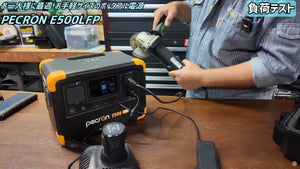
PECRON E500LFPは、576Whの容量と600Wの定格出力を備えています。E300LFPの2倍の容量があるため、同じPC環境でもより長時間使用しやすくなります。
例えば、PCとモニターの合計消費電力を90Wとすると、
576Wh × 0.8 ÷ 90W ≒ 約5.1時間
が計算上の目安です。
ここにスマートフォンやWi-Fiルーターなどを追加すると使用時間は短くなるため、実際には余裕を持って考える必要があります。
また、E500LFPもAC出力を備えているため、ノートPC+外部モニターのような一般的な在宅ワーク環境との組み合わせを考えやすいモデルです。
なお、現在E500LFPは在庫切れで、8月20日以降順次発送予定のため、導入時期が決まっている場合は発送時期も確認しておきましょう。
PECRON E500LFPの主な特徴
| 項目 | 仕様 |
|---|---|
| 容量 | 576Wh |
| 定格出力 | 600W |
| バッテリー | リン酸鉄リチウムイオン電池 |
| 主な用途 | ノートPC・外部モニター・テレワーク・車内作業・停電対策 |
「E300LFPでは少し容量が足りないけれど、3,000Whクラスまでは必要ない」という方に向いたバランス型です。
③ PECRON F3000LFP|デスクトップPC・複数モニターのバックアップに

デスクトップPCやゲーミングPC、複数モニターなど、高い電力を必要とする環境では、大容量・高出力のポータブル電源が適しています。
PECRON F3000LFPは、**3,072Whの大容量と3,600Wの定格出力、4,500Wの瞬間最大出力(5秒)**を備えています。さらにAC出力は純正弦波で、UPS機能にも対応しています。
例えば、デスクトップPCが250W、モニターが50W、周辺機器が20Wで合計320Wの場合、
3,072Wh × 0.8 ÷ 320W ≒ 約7.7時間
が計算上の目安になります。
ゲーミングPCなど、消費電力が500Wを超える環境では使用時間は短くなりますが、3,600Wの定格出力があるため、高性能なPC環境にも対応しやすくなります。
また、F3000LFPはUPS機能を搭載しており、停電を検知すると自動でバッテリー側へ切り替える設計です。PCやモニターの停電対策を重視する場合に、この機能も大きなポイントになります。
PECRON F3000LFPの主な特徴
| 項目 | 仕様 |
|---|---|
| 容量 | 3,072Wh |
| 定格出力 | 3,600W |
| 瞬間最大出力 | 4,500W(5秒) |
| AC出力 | 純正弦波 |
| UPS | 対応 |
| バッテリー | リン酸鉄リチウムイオン電池 |
| ソーラー入力 | 最大1,600W |
| 主な用途 | デスクトップPC・ゲーミングPC・複数モニター・長時間停電対策 |
特に、
- デスクトップPCを停電時も使いたい
- ゲーミングPCの電源を確保したい
- モニターを2台以上使用している
- PC以外の家電も同時にバックアップしたい
といった場合に、F3000LFPの大容量・高出力が活きてきます。
PC・モニター用途では「容量」と「出力」の両方で選ぶ
3モデルをPC・モニター用途で比較すると、以下のように考えられます。
| モデル | 容量 | 定格出力 | 向いている構成 |
|---|---|---|---|
| E300LFP | 288Wh | 600W | ノートPC+モニター・軽量な作業環境 |
| E500LFP | 576Wh | 600W | ノートPC+モニターを長時間使用・周辺機器も使用 |
| F3000LFP | 3,072Wh | 3,600W | デスクトップPC・ゲーミングPC・複数モニター |
「モニターを使いたい」という目的が同じでも、ノートPCとゲーミングPCでは必要な電力が大きく異なります。
そのため、まずPC・モニター・周辺機器の実際の消費電力を確認し、その合計に合った定格出力を選び、そのうえで希望する使用時間から容量を決めるのがおすすめです。
また、仕事用PCの停電対策を重視する場合は、UPS機能・純正弦波出力・瞬間最大出力まで確認しておくと、より自分の環境に合ったポータブル電源を選びやすくなります。
5.ポータブル電源とモニターに関するFAQ
ポータブル電源でモニターやPCを使う場合、「どのくらいの容量が必要?」「ゲーミングPCも動かせる?」「停電時のUPSとして使える?」など、いくつか確認しておきたいポイントがあります。
ここでは、モニター・PC用途でよくある疑問をまとめます。
Q1.ポータブル電源でモニターは使えますか?
A.はい、ポータブル電源の定格出力がモニターの消費電力を上回っていれば使用できます。
一般的なPCモニターは数十W程度の消費電力で動作するものが多く、AC出力を搭載したポータブル電源から給電できます。
ただし、モニター単体ではなくPCも同時に使用する場合は、PCとモニターの消費電力を合計して考える必要があります。
例えば、PCが150W、モニターが40Wなら、合計消費電力は190Wです。
この場合は、少なくとも190Wを上回る定格出力のポータブル電源が必要になります。複数の機器を同時に使用する場合は、合計消費電力に余裕を持たせて選びましょう。
Q2.1,000Whのポータブル電源でPCとモニターを何時間使えますか?
A.PCとモニターの合計消費電力によって異なります。
例えば、PCが150W、モニターが50Wで合計200Wの場合、変換ロスを20%と仮定すると、
1,000Wh × 0.8 ÷ 200W ≒ 約4時間
が計算上の目安になります。
JackeryもPCの使用時間を「容量(Wh)×0.8÷消費電力(W)」で計算する方法を紹介しています。実際の使用時間は、PCの負荷やモニターの明るさ、周辺機器などによって変わります。
特にゲーミングPCは消費電力が大きくなるため、同じ1,000Whでも使用できる時間は大幅に短くなる可能性があります。
Q3.ゲーミングPCとモニターもポータブル電源で動かせますか?
A.可能ですが、一般的なPCよりも大容量・高出力のモデルを選ぶ必要があります。
ゲーミングPCはGPUやCPUの性能によって消費電力が大きく異なり、モニターを含めると300~800W以上になる構成もあります。
そのため、まずPC・モニター・スピーカーなど、同時に使用する機器の消費電力を合計してください。
例えば合計500Wの構成を2時間使用する場合、
500W × 2時間 ÷ 0.8 = 1,250Wh
が容量の目安になります。
また、ゲーミングPCでは負荷によって瞬間的に消費電力が増える可能性があるため、容量だけでなく定格出力と瞬間最大出力にも余裕を持たせることが重要です。Jackeryも、ゲーミングPC+モニターでは定格出力1,000W以上を一つの目安として紹介しています。
Q4.ポータブル電源をPCのUPSとして使えますか?
A.UPS機能を搭載したモデルであれば、停電時のPCバックアップ電源として利用できる場合があります。
UPS(無停電電源装置)は、停電などで商用電源が停止した際に、接続している機器への電力供給をバッテリー側へ切り替える機能です。
在宅勤務中のPCやモニターの停電対策としては便利ですが、製品によって切替時間やUPS動作時の出力条件が異なります。
そのため、
- UPS機能に対応しているか
- 電源切替時間はどのくらいか
- UPS使用時の最大出力はいくらか
を確認しておきましょう。
なお、サーバーやデータセンターなど、瞬断が許容されない環境では専用UPSが適している場合があります。
Q5.ポータブル電源でPCを使う場合、正弦波は必要ですか?
A.PCやモニターなどの精密な電子機器に使用するなら、正弦波出力のモデルを選ぶことをおすすめします。
家庭用コンセントは正弦波の交流電力を供給しており、PCの電源ユニットなどもこの電源環境を前提に設計されています。
一方、修正正弦波などの出力では、機器によって正常に動作しなかったり、異音や不具合につながったりする可能性があります。
JackeryもPC・ゲーミングPC用途では正弦波出力を推奨しています。
購入する際は、スペック表に「正弦波」「純正弦波」「Pure Sine Wave」などの記載があるか確認しましょう。
Q6.ノートPC+外部モニターなら小容量のポータブル電源でも使えますか?
A.消費電力が小さく、使用時間が短ければ小容量モデルでも対応できます。
例えばノートPCが60W、外部モニターが30Wの場合、合計は90Wです。
この構成を3時間使用する場合、
90W × 3時間 ÷ 0.8 ≒ 約338Wh
が計算上の必要容量になります。
そのため、短時間の作業なら300~500Whクラスでも選択肢になります。
一方、仕事で8時間近く使用する場合や、Wi-Fiルーター・スピーカーなど周辺機器も接続する場合は、より大きな容量が必要です。
Q7.モニター2台を同時に使う場合はどうすればいいですか?
A.PC本体に加えて、2台分のモニターの消費電力を合計して計算します。
例えば、
- デスクトップPC:180W
- モニター1:30W
- モニター2:30W
なら、合計240Wです。
ここにスピーカーやルーター、外付けストレージなどを追加する場合は、それらの消費電力も加算します。
また、2台以上のモニターを使用する場合は、ポータブル電源のACポート数も確認しておきましょう。
Q8.PCやモニターの実際の消費電力はどう確認すればいいですか?
A.製品の仕様表やACアダプターの表示を確認するのが基本です。
ノートPCの場合はACアダプターに入力・出力仕様が記載されていることがあります。
デスクトップPCの場合は、電源ユニットの最大容量だけでは実際の消費電力が分からないため、より正確に確認したい場合はワットチェッカーなどを使って実測する方法があります。
特にゲーミングPCや高性能ワークステーションでは、用途によって消費電力が大きく変化するため、実際に使用する状態で測定するとポータブル電源の容量・出力を選びやすくなります。
6.まとめ|モニター用ポータブル電源はPCとの組み合わせで選ぶ
ポータブル電源でモニターを使うことは可能ですが、必要な容量や出力は、モニター単体ではなくPCを含めた使用環境全体によって決まります。
ノートPC+モニターのような省電力構成なら、比較的小容量のポータブル電源でも対応しやすい一方、デスクトップPCやゲーミングPCでは消費電力が大きくなるため、容量・定格出力ともに余裕のあるモデルを選ぶ必要があります。Jackeryの最新のPC向け解説でも、PCの種類によって必要な定格出力や容量が大きく異なることが示されています。
PC・モニター用のポータブル電源を選ぶ際は、
- 容量(Wh):どのくらいの時間使えるか
- 定格出力(W):PC・モニターを安定して動かせるか
- 瞬間最大出力:起動時などの一時的な負荷に対応できるか
- 正弦波出力:PCなどの精密機器に適しているか
- UPS機能:停電時のバックアップが必要か
- 出力ポート:必要な機器を同時に接続できるか
を確認しておきましょう。
また、必要な容量は「1,000Whなら○時間」という固定値で考えるのではなく、PC・モニターの実際の消費電力×使用時間から逆算することが重要です。
PECRONでは、ノートPCや外部モニターなどの比較的省電力な作業環境に使いやすいE300LFP・E500LFPから、デスクトップPCやゲーミングPC、複数モニターなどにも対応しやすい大容量・高出力のF3000LFPまで、用途に合わせたポータブル電源を展開しています。
「停電時にも仕事を続けたい」のか、「電源のない場所でPCを使いたい」のか、「ゲーミング環境をバックアップしたい」のかによって、最適なモデルは変わります。
まずは使用するPC・モニター・周辺機器の消費電力を確認し、必要な容量と出力を計算してから、自分の作業環境に合ったポータブル電源を選びましょう。